 Patlalli
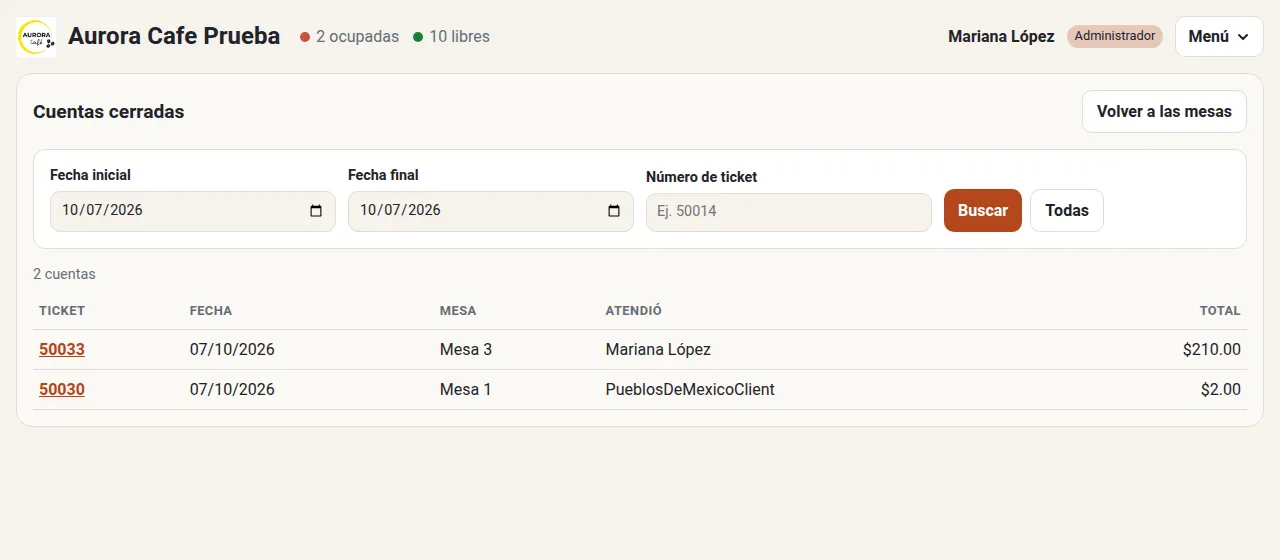
Cuentas cerradas
Busca las ventas por fecha o por número de ticket. Puedes volver a imprimir el ticket, descargarlo en PDF o reenviarlo al cliente.
Toma pedidos en la mesa desde el celular, manda la comanda a cocina, cobra en efectivo o con tarjeta y entrega el ticket impreso, por WhatsApp o por correo. Al final del día haces el cierre de caja y todo queda en tu sistema contable.
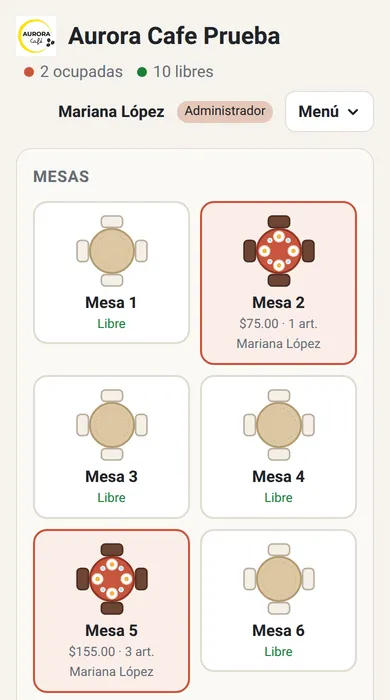
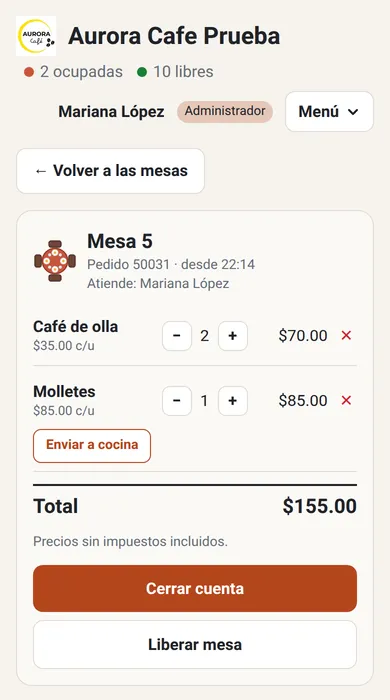
Las imágenes son de un restaurante de ejemplo. En el tuyo verás tu nombre, tu logotipo y tu menú.
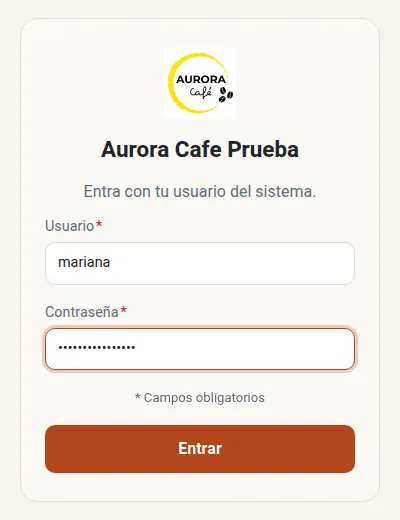
Cada persona del equipo tiene su usuario y contraseña. Según su perfil (mesero, cajero o administrador) ve unas opciones u otras.
Funciona en el navegador de la computadora de la caja, en una tableta o en cualquier celular.
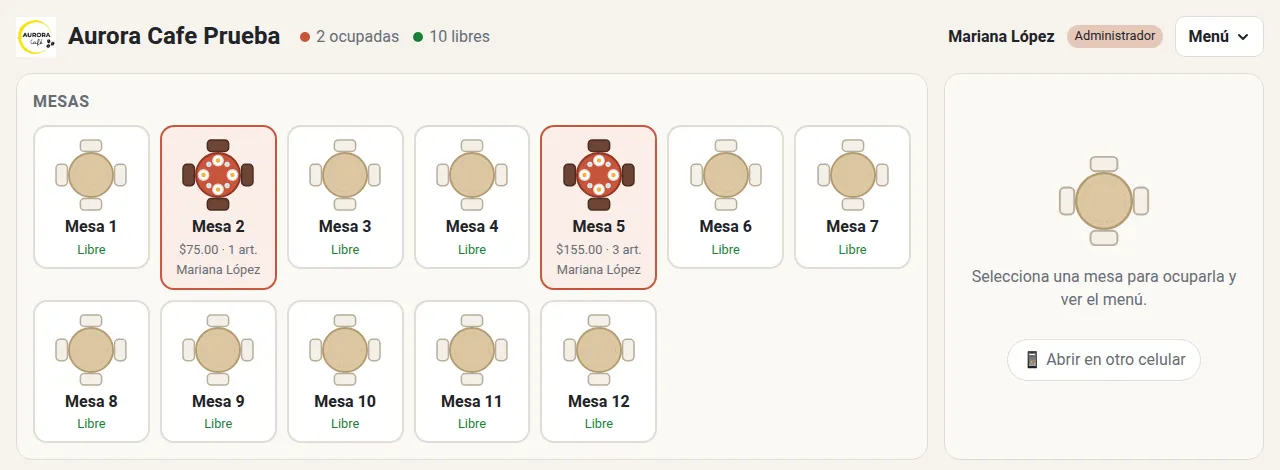
El tablero muestra todas las mesas. Arriba ves cuántas hay de cada tipo:
ocupadaslibres
Cada mesa ocupada dice cuánto lleva, cuántos artículos y quién la atiende. Toca una mesa libre para abrirle una cuenta.
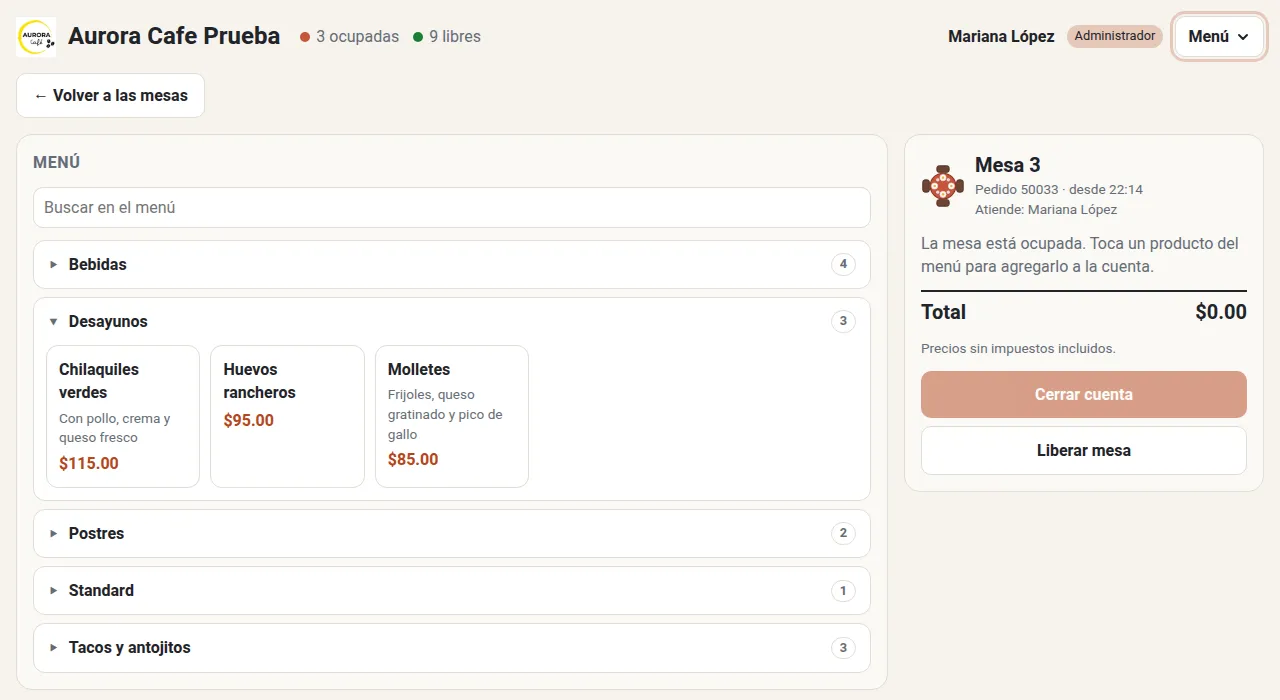
Los platillos que se preparan en cocina muestran el botón Enviar a cocina. Al tocarlo, la comanda sale en la impresora de la cocina, sin precios, con la mesa y la cantidad.
Las bebidas y postres que se sirven en barra no lo necesitan. Tú decides qué productos van a cocina.

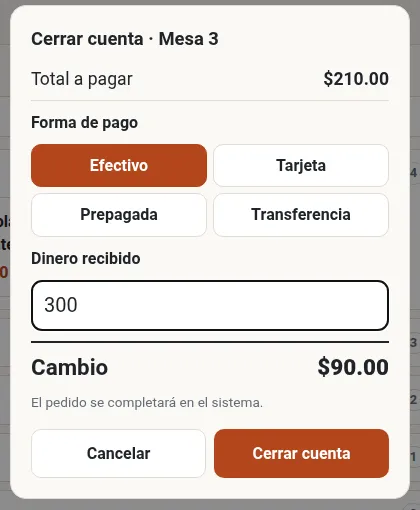
Con Cerrar cuenta eliges la forma de pago:
Al cobrar, la venta queda registrada en el sistema con su factura y su pago, y se imprime el ticket.
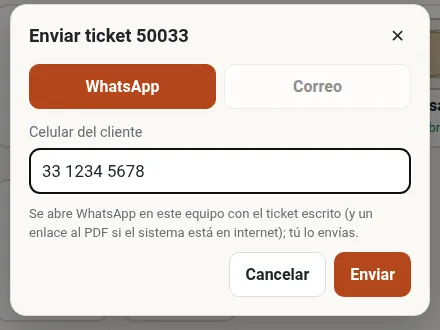
El ticket sale en la impresora térmica (de 58 o 80 mm). Si el cliente prefiere no llevar papel:
La mesa queda libre para los siguientes clientes.
       Aurora Cafe Prueba

Mesa 3           07/10/26, 22:15
Pedido: 50033
Atendió: Mariana López
Cobró: Mariana López
--------------------------------
1 Chilaquiles verdes     $115.00
2 Agua de jamaica         $60.00
   $30.00 c/u
1 Café de olla            $35.00
--------------------------------
TOTAL                    $210.00
Forma de pago           Efectivo
Recibido                 $300.00
Cambio                    $90.00

    ¡Gracias por su visita!
Este es el ticket real de la cuenta de la Mesa 3 del ejemplo, en papel de 58 mm (32 caracteres por renglón).
Cada usuario tiene uno de tres perfiles. El menú de arriba a la derecha solo muestra lo que su perfil permite.
| Tarea | Mesero | Cajero | Administrador |
|---|---|---|---|
| Ocupar mesas, tomar pedidos y enviar a cocina | Sí | Sí | Sí |
| Liberar una mesa sin productos | Sí | Sí | Sí |
| Cobrar y enviar el ticket | No | Sí | Sí |
| Liberar una mesa que tiene productos | No | Sí | Sí |
| Cuentas cerradas, cierre de caja y clientes | No | Sí | Sí |
| Productos, usuarios, premios, apariencia y configuración | No | No | Sí |
Busca las ventas por fecha o por número de ticket. Puedes volver a imprimir el ticket, descargarlo en PDF o reenviarlo al cliente.
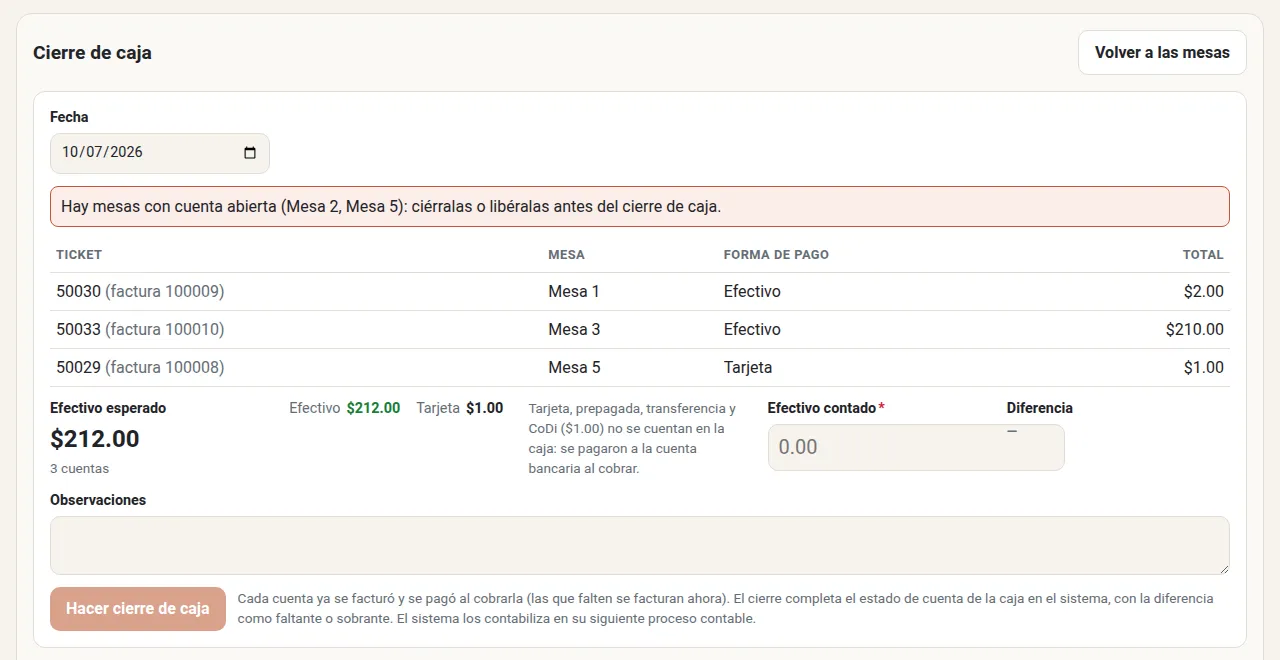
Al final del turno ves las cuentas del día y el efectivo que debe haber. Cuentas el dinero, la app calcula si sobra o falta y deja el cierre en el sistema contable.
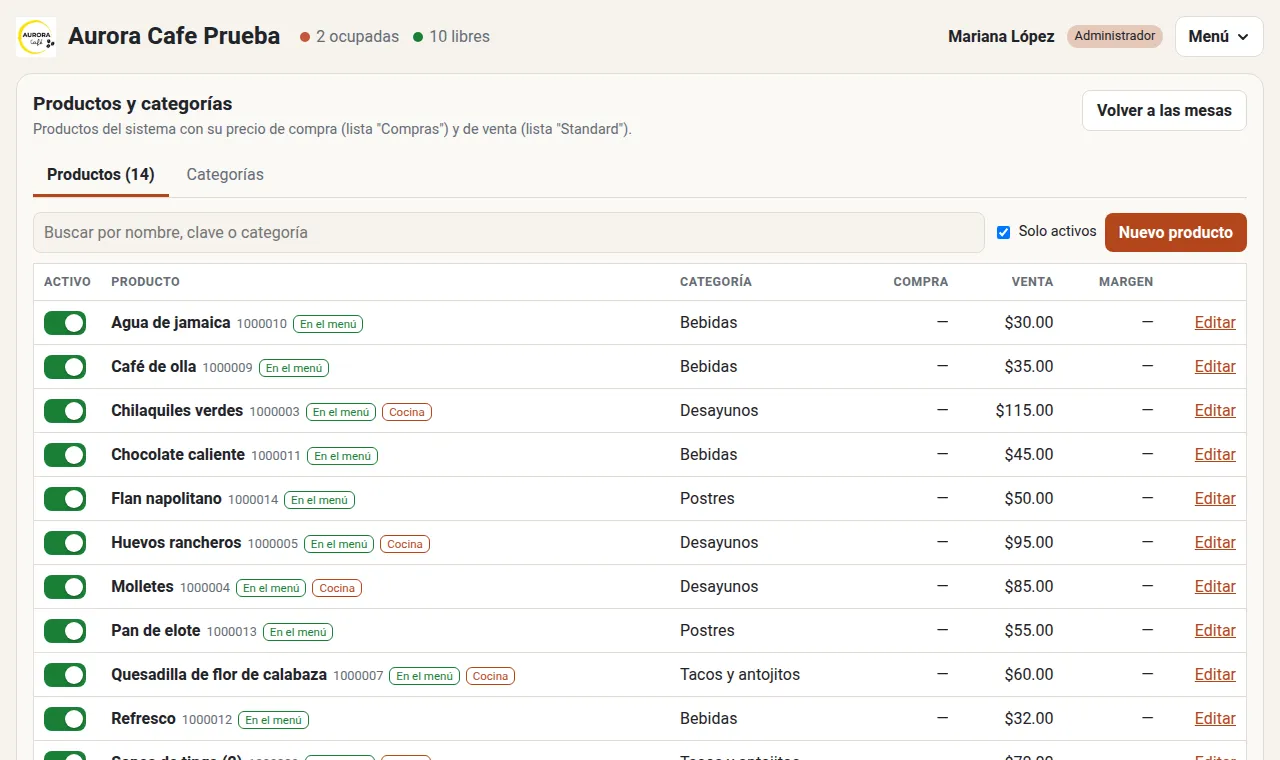
Da de alta platillos con su precio de venta (y de compra, para ver el margen). Elige su categoría y marca cuáles se preparan en cocina. Con el interruptor apagas un platillo que se acabó.
Registra a tus clientes frecuentes y suma una visita cada vez que vienen. Al juntar las visitas que tú decidas, canjean un premio. También guarda su cumpleaños.

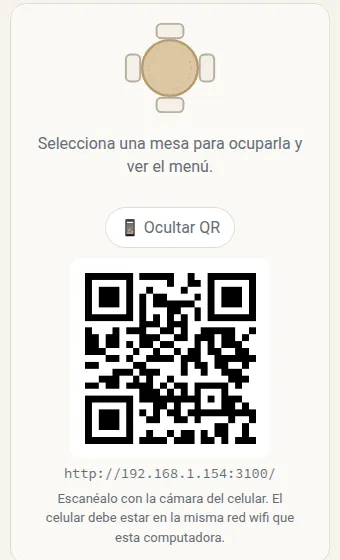
En la pantalla de mesas toca Abrir en otro celular. Aparece un código QR: los meseros lo escanean con la cámara y entran con su usuario. Solo necesitan estar en el wifi del restaurante.
Todos ven las mismas mesas al mismo tiempo. Si un mesero agrega algo, la caja lo ve.
Las mesas, los pedidos, el cobro y los tickets funcionan sin conexión.
Cuando vuelve la conexión, las cuentas cerradas pasan al sistema contable. Arriba ves cuántas faltan por enviar.
Cada venta se guarda primero en el equipo del restaurante. Si un envío falla, se reintenta.